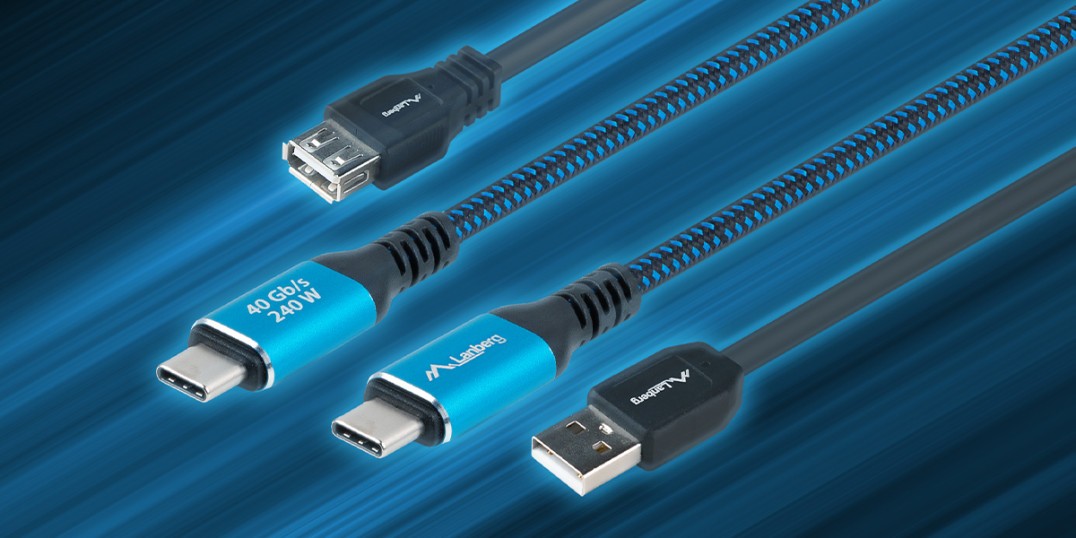
USB (Universal Serial Bus - универсална серийна шина) е технология, без която е трудно да си представим работата и ежедневието днес. С този стандарт зареждаме телефони, свързваме дискове и монитори, прехвърляме данни и захранваме лаптопи. С течение на времето обаче се появиха толкова много версии и имена, че изборът на правилното решение може да се окаже предизвикателство. Това ръководство систематизира най-важните термини и ви казва как съзнателно да изберете кабел за съответната задача.
Защо USB понякога е объркващо?
USB има три слоя: версия на протокола (определя скоростта и функциите), физически конектор (формата на щепсела/гнездото) и захранване (колко вата ще "носи" комбинацията зарядно устройство-кабел-устройство). Ако поне един от елементите е с по-ниски възможности, целият комплект работи в рамките на своите ограничения. На практика това означава, че високоскоростен диск, свързан с "бавен" кабел, ще работи с ограничена честотна лента, а лаптоп няма да се зарежда с кабел без поддръжка на Power Delivery.
Кратка история на скоростта и мощността
От 1.1 до 3.x - основите
USB 1.1 (12 Mbps) поддържаше аксесоари с ниски изисквания. USB 2.0 (480 Mbps) отвори пътя за флаш памети и фотоапарати. Истинският скок дойде със семейството 3.x - от 5 Gbps(3.0/3.2 Gen 1), до 10 Gbps(3.1 Gen 2/3.2Gen2), до 20 Gbps(3.2 Gen 2×2). Тези стойности се изразяват в истински комфорт при работа с големи файлове и бързи резервни копия.
USB4 - един кабел за множество задачи
USB4 стандартизира подхода "всичко в един кабел": до 40 Gbps, трансфер на изображения (DisplayPort Alt Mode) и захранване през един и същи порт. В съвременните лаптопи това често означава, че един кабел към докинг станцията решава темата за монитора, мрежата, аксесоарите и зареждането.
Видове конектори: как да ги разпознаваме и да ги използваме разумно
USB-A, USB-B, mini/micro
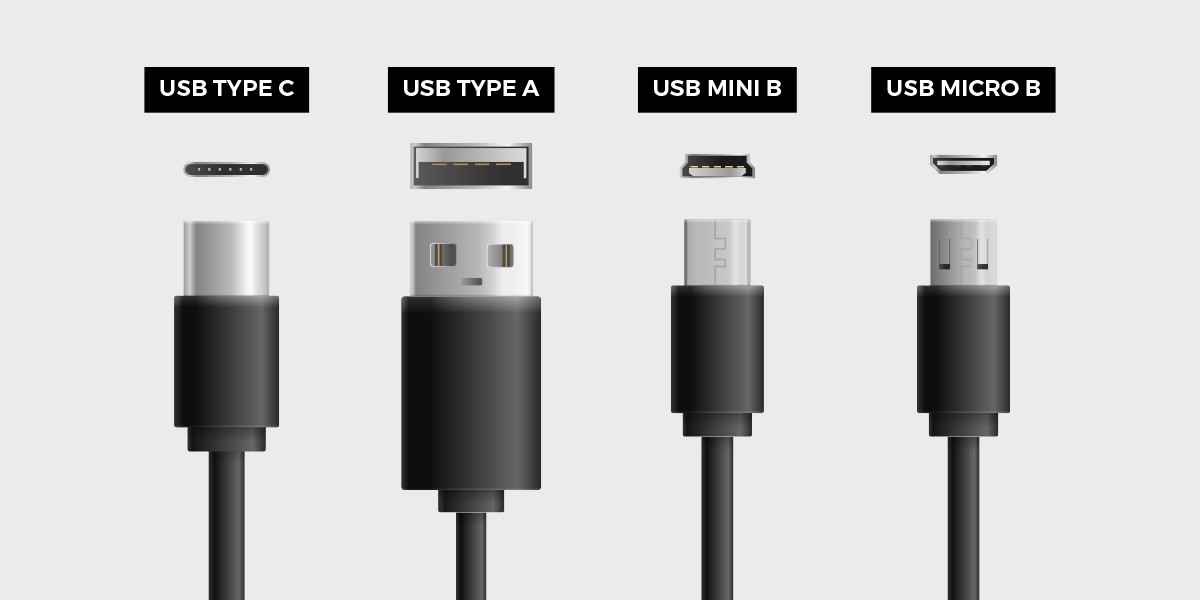
Класическият USB-A е правоъгълен порт, познат от настолните компютри и зарядните устройства. USB-B - "квадратчето" от офисните устройства (принтери, скенери). Mini-USB и Micro-USB са преходни етапи от ерата на мобилните устройства - все по-рядко срещани днес.
USB-C - новият стандарт
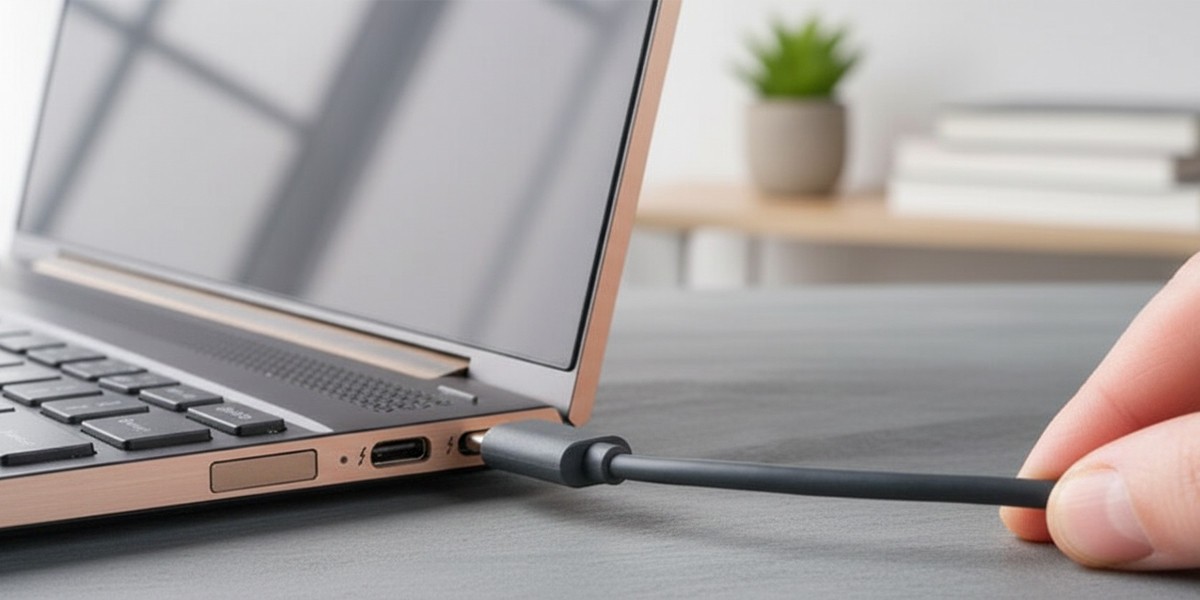
USB-C е реверсивен, компактен и многофункционален. Той не е просто по-удобен щепсел, а по-важно - носител на по-високи скорости, захранване (USB Power Delivery) и видео. Ето защо той се превърна в основен, а понякога и в единствен порт на много преносими компютри.
Цветове на портовете: намек, а не оракул
Синият порт понякога се асоциира със SuperSpeed (USB 3.x), а червеният/жълтият често сигнализира за възможността да зареждате телефон, докато компютърът спи. Важно е обаче да запомните: цветовете не са официален стандарт. Винаги е добра идея да погледнете спецификациите на производителя или обозначенията до слотовете (например "SS", "10Gbps", икона на светкавица/батерия).
Захранване и зареждане: от 2,5 вата до 240 вата
В началото USB предлагаше само няколко вата - достатъчно за аксесоари и телефони. По-късно се появиха по-бързи механизми за зареждане (BC 1.2), а пробивът дойде с USB Power Delivery (PD). PD с мощност до 100 вата захранва повечето ултрабуци и монитори с USB-C, а PD 3.1 (EPR) с мощност до 240 вата позволява работа на още по-взискателни машини. За кабелите с мощност 5 A е необходим кабел с e-marker - чип, който идентифицира възможностите на кабела и се грижи за безопасността.
USB-C и алтернативни режими (алтернативен режим)
USB-C може едновременно да прехвърля данни, да захранва устройство и да показва изображение. Това става благодарение на така наречения алтернативен режим - най-често DisplayPort Alt Mode или HDMI Alt Mode. На практика един USB-C кабел може да замени куп кабели: той ще свърже лаптоп към 4K монитор, включен хъб и мрежа, като същевременно ще го зарежда.
USB-C срещу Thunderbolt: кой да изберем?
USB-C е конектор - неговите възможности се определят от контролерите в устройствата и параметрите на кабела. Thunderbolt 3/4 използва същия конектор, но гарантира скорост до 40 Gbps, поддържа PCIe (напр. eGPU станции) и конфигурации с няколко монитора. За професионалистите това е удобен "сигурен" вариант за производителност. Струва си да запомните: всеки порт Thunderbolt е USB-C, но не всеки порт USB-C поддържа Thunderbolt.

Как да изберете правилния кабел? (Ръководство за вземане на решение)
1) Пропускателна способност на данните
Помислете за какво най-често използвате кабела. За мишки и клавиатури стандартът "5 Gbps" ще е достатъчен, но за NVMe дискове или работа с видео е по-добре да се насочите към "10/20/40 Gbps". Търсете цифрите върху опаковката (напр. "USB 10 Gbps", "USB4 40 Gbps") - те се четат по-лесно, отколкото само името "3.0/3.2".
2) Захранване (PD)
Проверете изискванията за захранване на устройството. Ултрабуците обикновено приемат 60-100 вата, а работните станции - повече. Ако хардуерът ви изисква 140-240 вата, уверете се, че и зарядното устройство, и кабелът поддържат PD 3.1 (EPR), а самият кабел има е-маркировка.
3) Терминали и сценарий
Съобразете конекторите с двете страни: USB-A↔USB-C за свързване на нови устройства към по-стари портове, USB-C↔USB-C за съвременни лаптопи и телефони, USB-C↔DisplayPort/HDMI, когато искате да изведете директно на монитор/телевизор.
4) Дължина и качество
Колкото по-дълъг е кабелът, толкова по-трудно е да се поддържа най-висока производителност. За връзки със скорост 20-40 Gbps (и за висока PD мощност) предпочитайте по-къси, сертифицирани кабели от надеждни производители.

Mini-FAQ: най-често срещаните проблеми
"Кабелът USB-C не зарежда лаптопа".
Най-често няма поддръжка на Power Delivery или мощността е твърде ниска. Също така проверете дали портът на вашия лаптоп приема захранване (не всички USB-C могат да правят това) и дали кабелът има е-маркировка за 5 A.
"Дискът работи бавно."
Скоростта се ограничава от най-слабия елемент във веригата. Ако устройството е бързо, а кабелът/портът е по-бавен, трансферът ще падне до техните възможности. Изберете кабел и порт, съвместими със скоростта на устройството.
"Мониторът през USB-C не работи."
Не всеки USB-C поддържа режим Alt. Проверете спецификациите на вашия лаптоп и монитор и ако е необходимо, използвайте USB-C↔DisplayPort/HDMI кабел с обявен Alt Mode или докинг станция.
Ланберг препоръчва: прост избор без догадки
За потребителите, които искат "просто да са сигурни", си струва да заложат на кабели и аксесоари с ясно заявени параметри:
- USB-C↔USB-C с PD 100-240 W и пропускателна способност 20/40 Gbps - за USB-C лаптопи, дискове и монитори.
- USB-A↔USB-C 5-10 Gbps - за по-нови устройства, включени към по-стари портове.
- USB-C→DisplayPort/HDMI (Alt Mode) - стабилен видеоизход без верижни адаптери.
- USB-C хъбове и докинг станции - един кабел за работа в офиса: монитор, мрежа, периферни устройства и зареждане.
Продуктите на Lanberg имат ясни обозначения на потока и захранването, а където е необходимо, и електронен маркер, което улеснява избора на аксесоар за конкретна задача.
Най-важните заключения в края
USB е обратно съвместим, но работи със скоростта на най-слабото звено. USB-C не е просто нова форма на щепсела - това са данни, видео и захранване едновременно, стига хардуерът и кабелът да го поддържат. Когато избирате кабел, водете се от цифрите (Gbps, W), съобразете краищата с устройствата и търсете сертификат и е-маркировка при по-високи мощности и токове. Това ще ви помогне да избегнете тесните места и ще ви осигури безпроблемна и предвидима работа.


